
BƯỚC 1
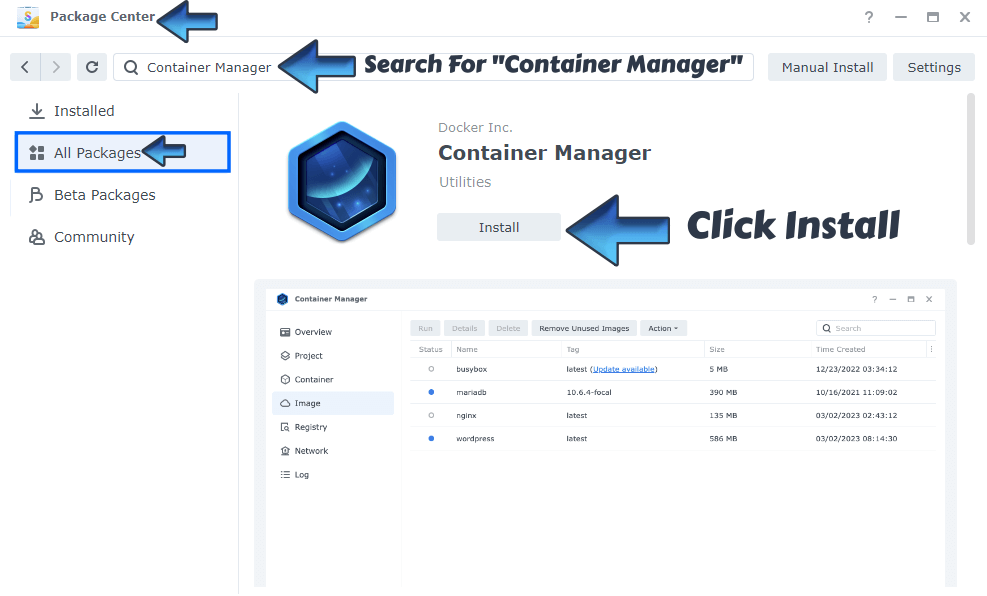
Cài đặt Container Manager thông qua Synology “Package Center”.
BƯỚC 2
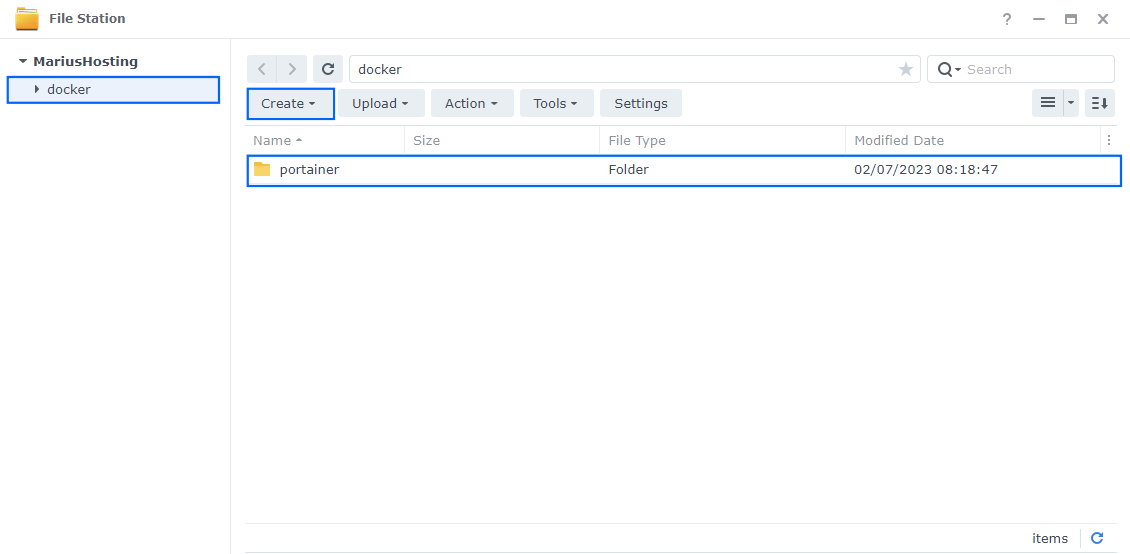
Mở File Station vào thư mục docker. Trong thư mục docker tạo thư mục portainer
BƯỚC 3
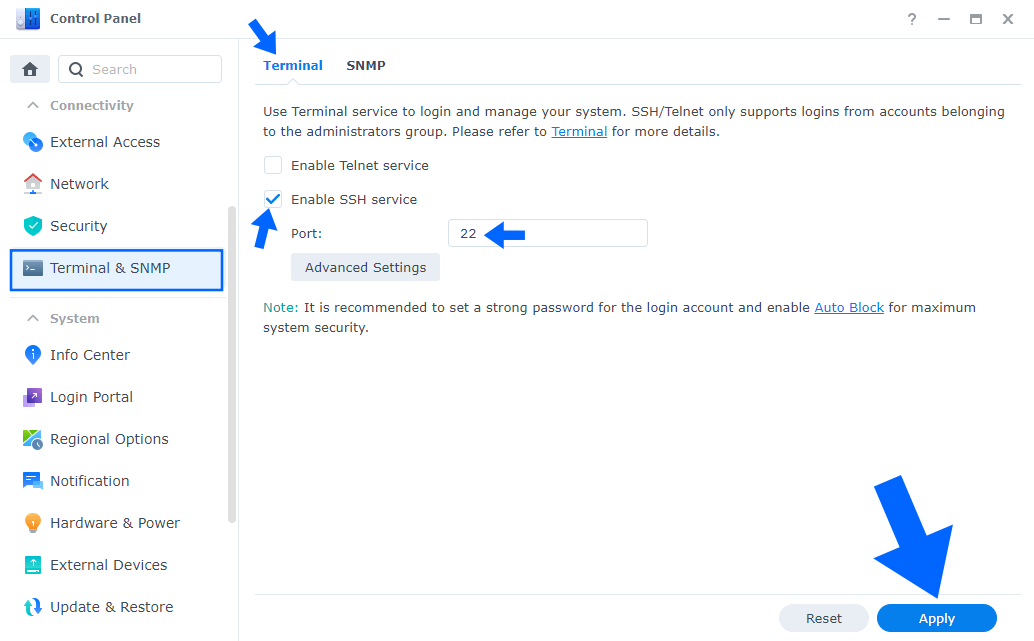
Mở SSH với port 22 trong Control Panel -> Terminal & SNMP / Terminal.
BƯỚC 4
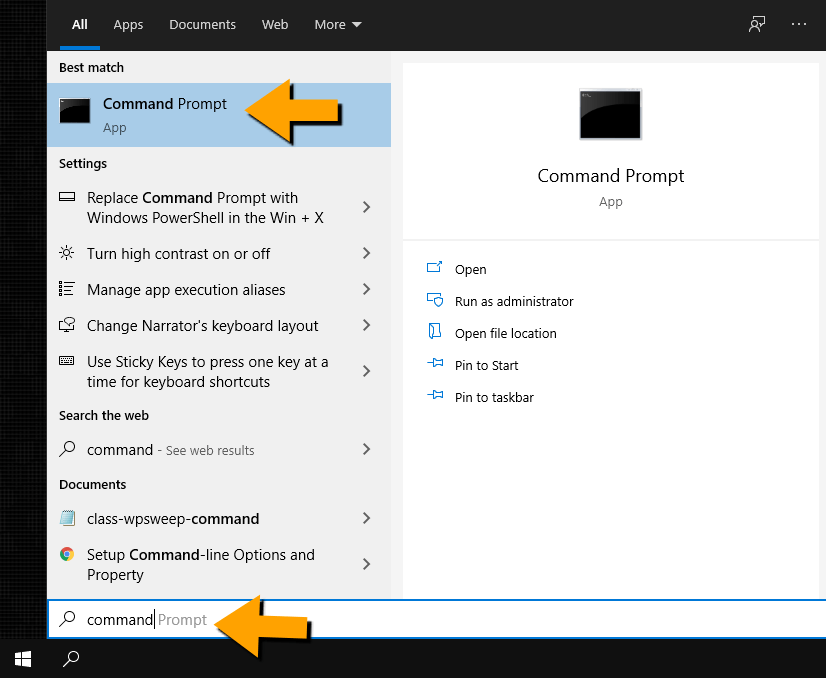
Mở Windows Command Prompt để ssh vào NAS
BƯỚC 5
Nhập ssh tênđăngnhập@ip -p22
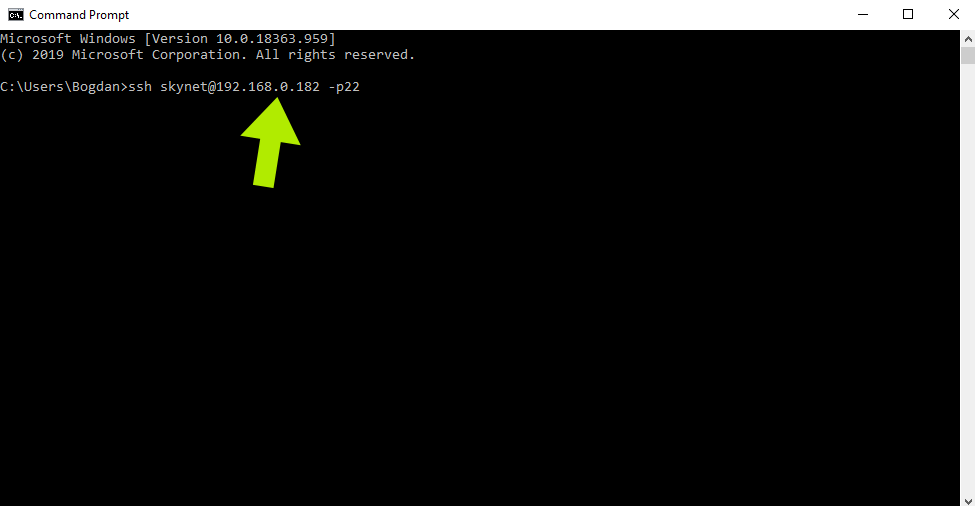
BƯỚC 6
Nhập yes và enter
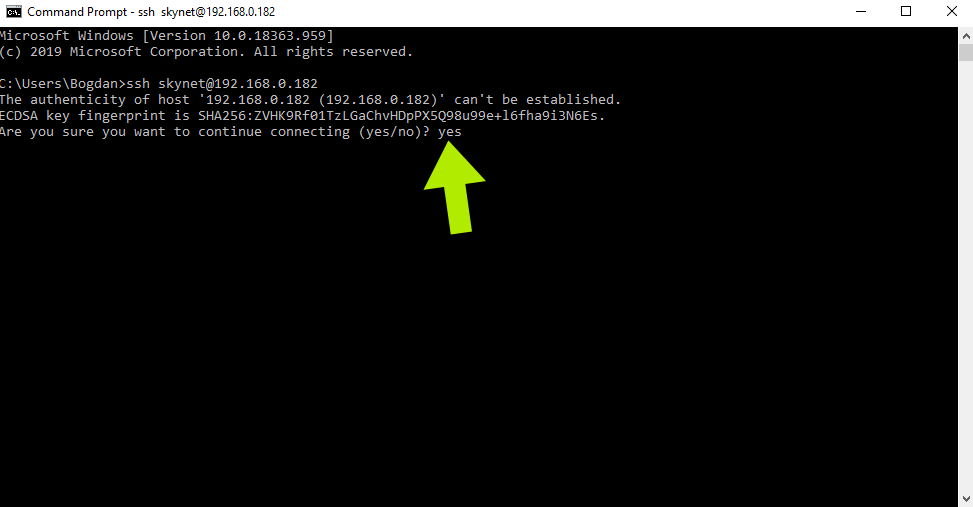
BƯỚC 7
Nhập mật khẩu của nas và enter
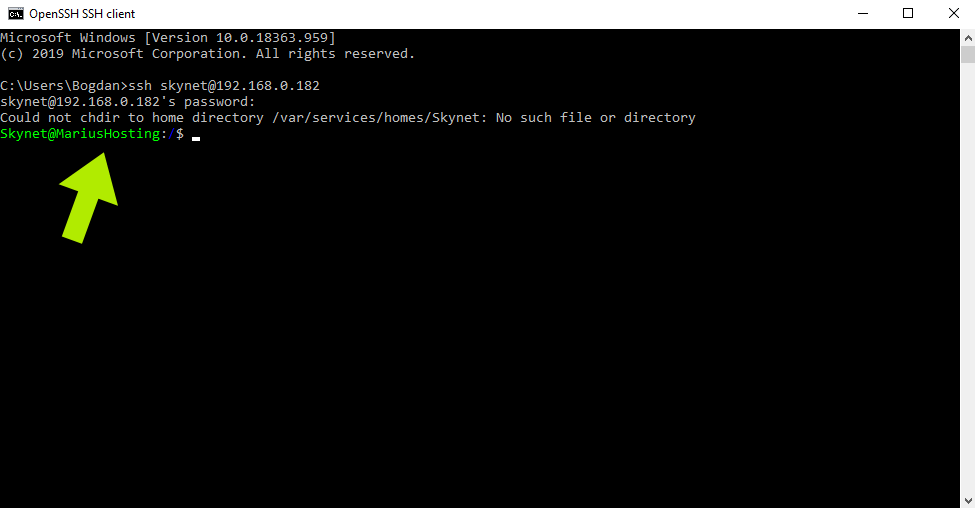
BƯỚC 8
Nhập: sudo su- nhấn enter để chạy với quyền root
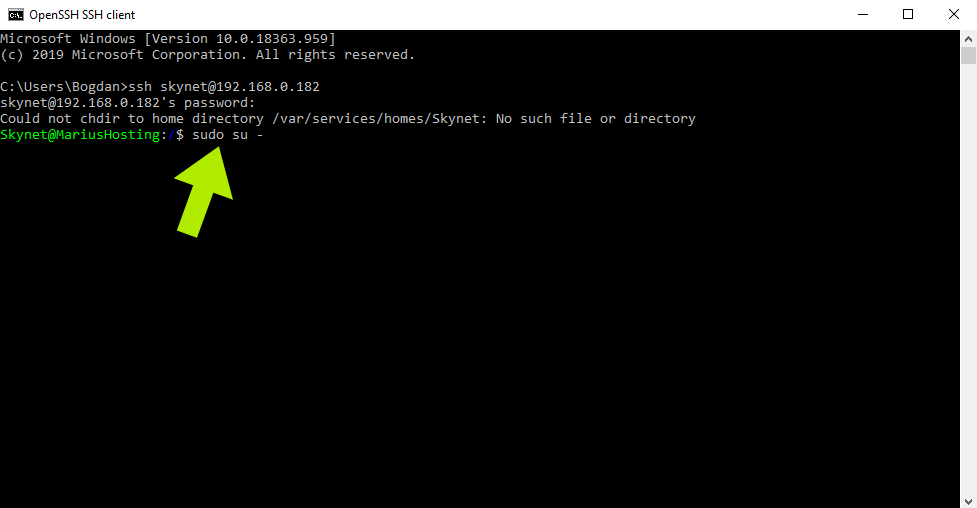
BƯỚC 9
Nhập mật khẩu 1 lần nữa và enter
BƯỚC 10
Copy đoạn code sau và dán vào máy của bạn: docker run -d -p 8000:8000 -p 9000:9000 --name=portainer --restart=always -v /var/run/docker.sock:/var/run/docker.sock -v /volume1/docker/portainer:/data portainer/portainer-ce
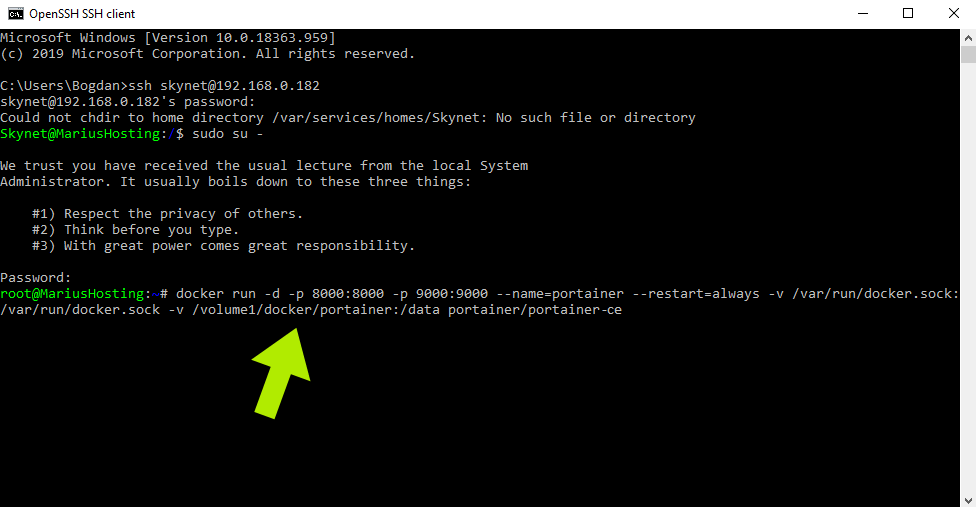
BƯỚC 11
Sau khi enter bạn đợi vài giây để tự động cài Portainer
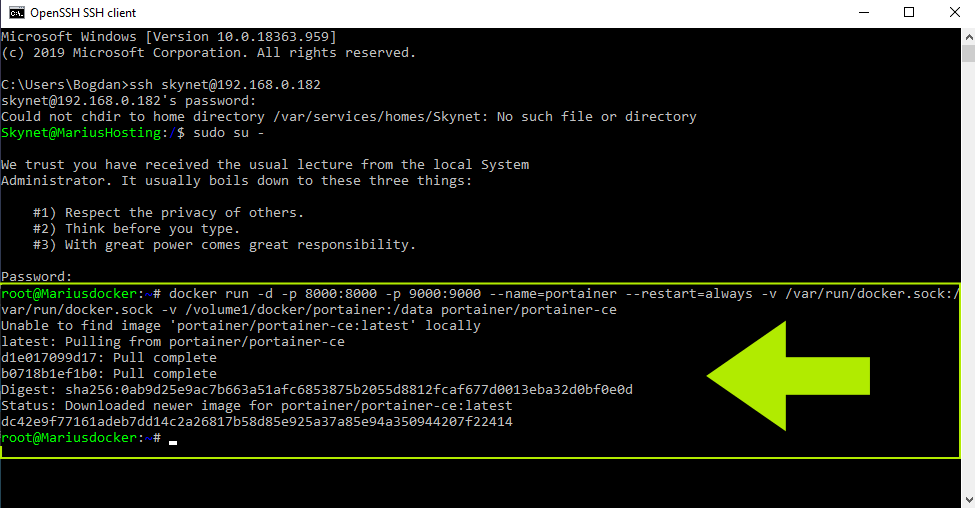
BƯỚC 12
Mở trình duyệt nhập http://ip:9000/. Thiết lập Username và Password
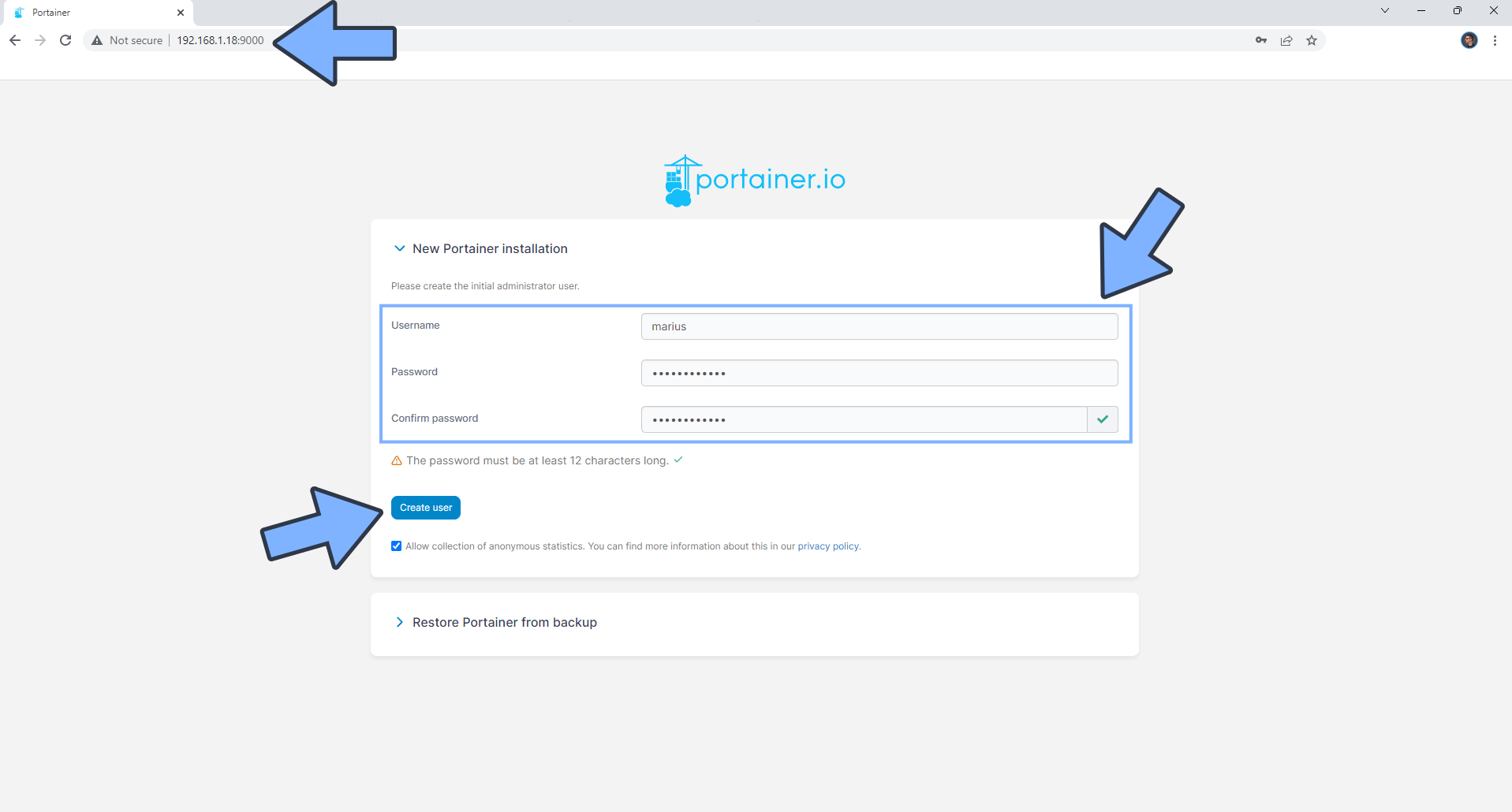
BƯỚC
Chọn Get Started
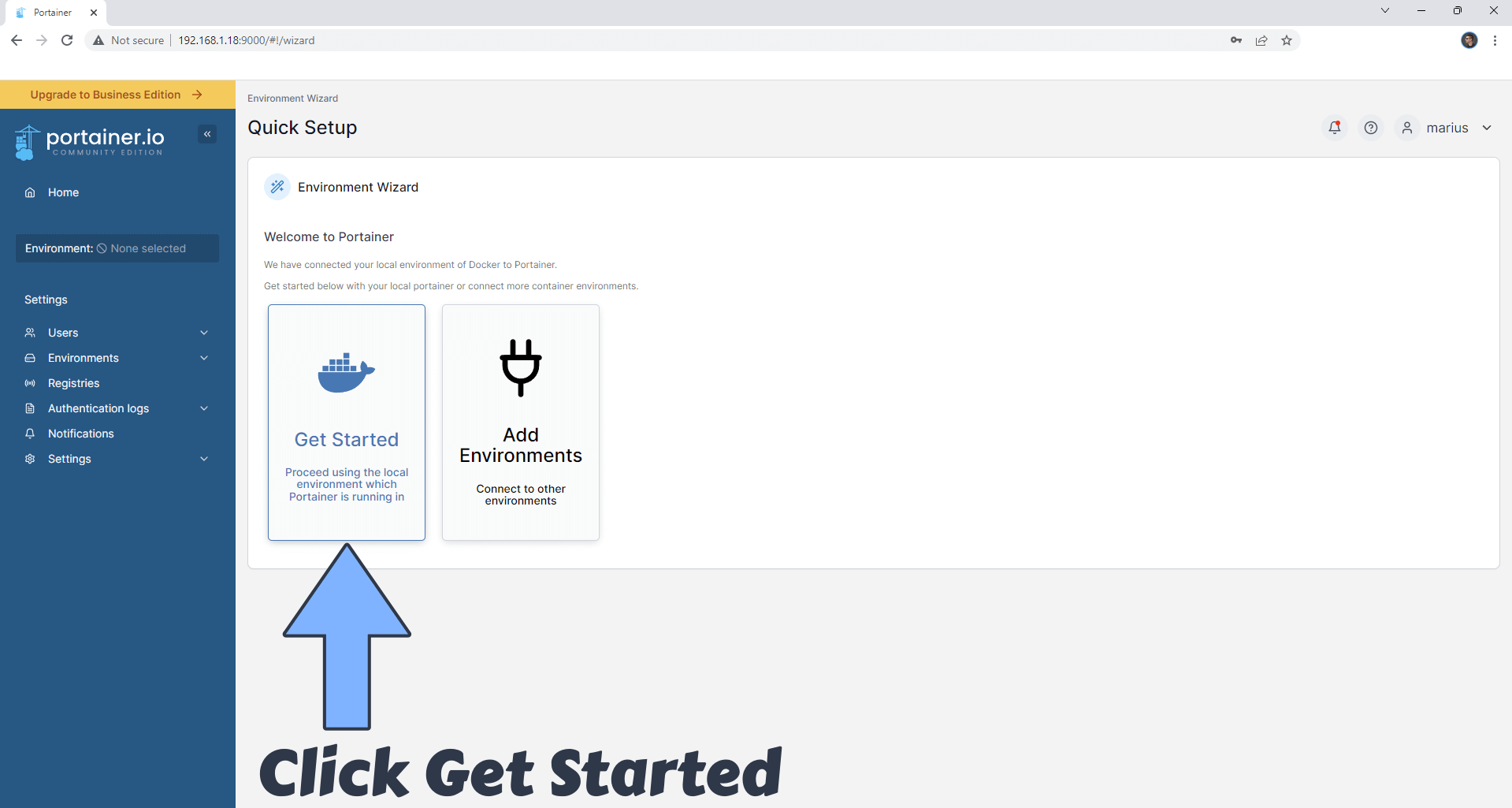
BƯỚC
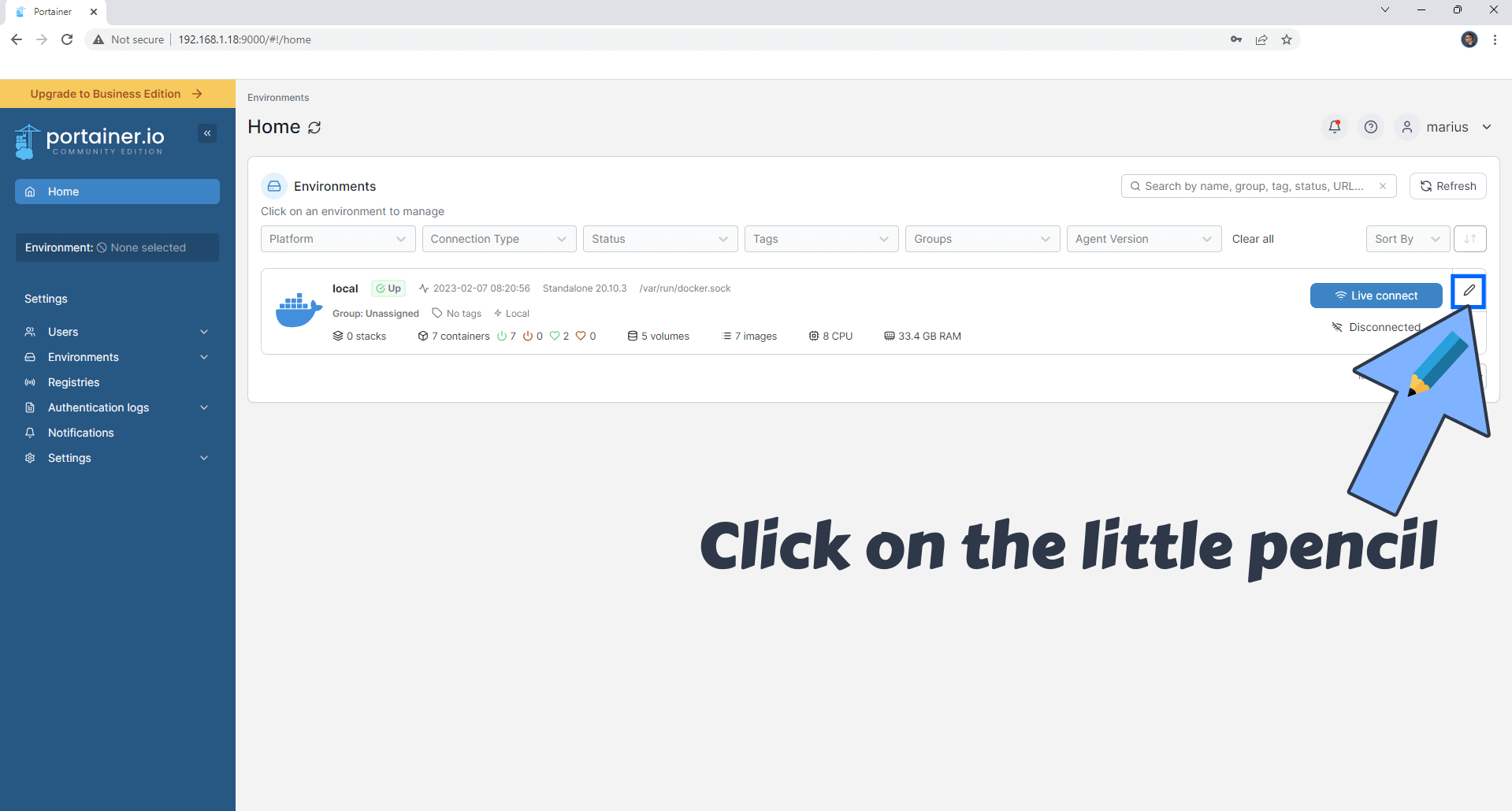
Nhấn vào biểu tượng bút chì
STEP 15
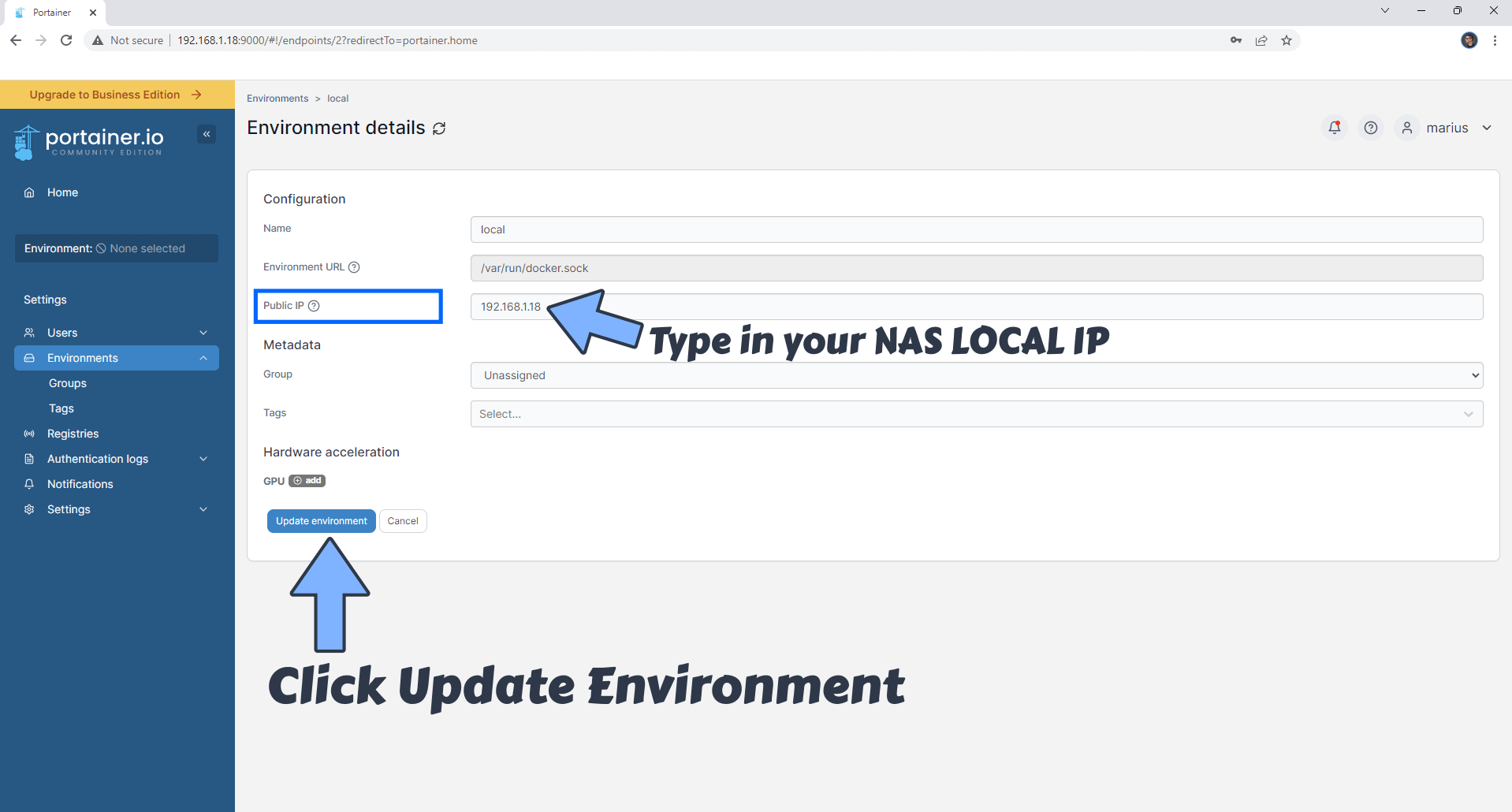
Nhập địa chỉ IP của NAS và nhấn Update Environment
STEP 16
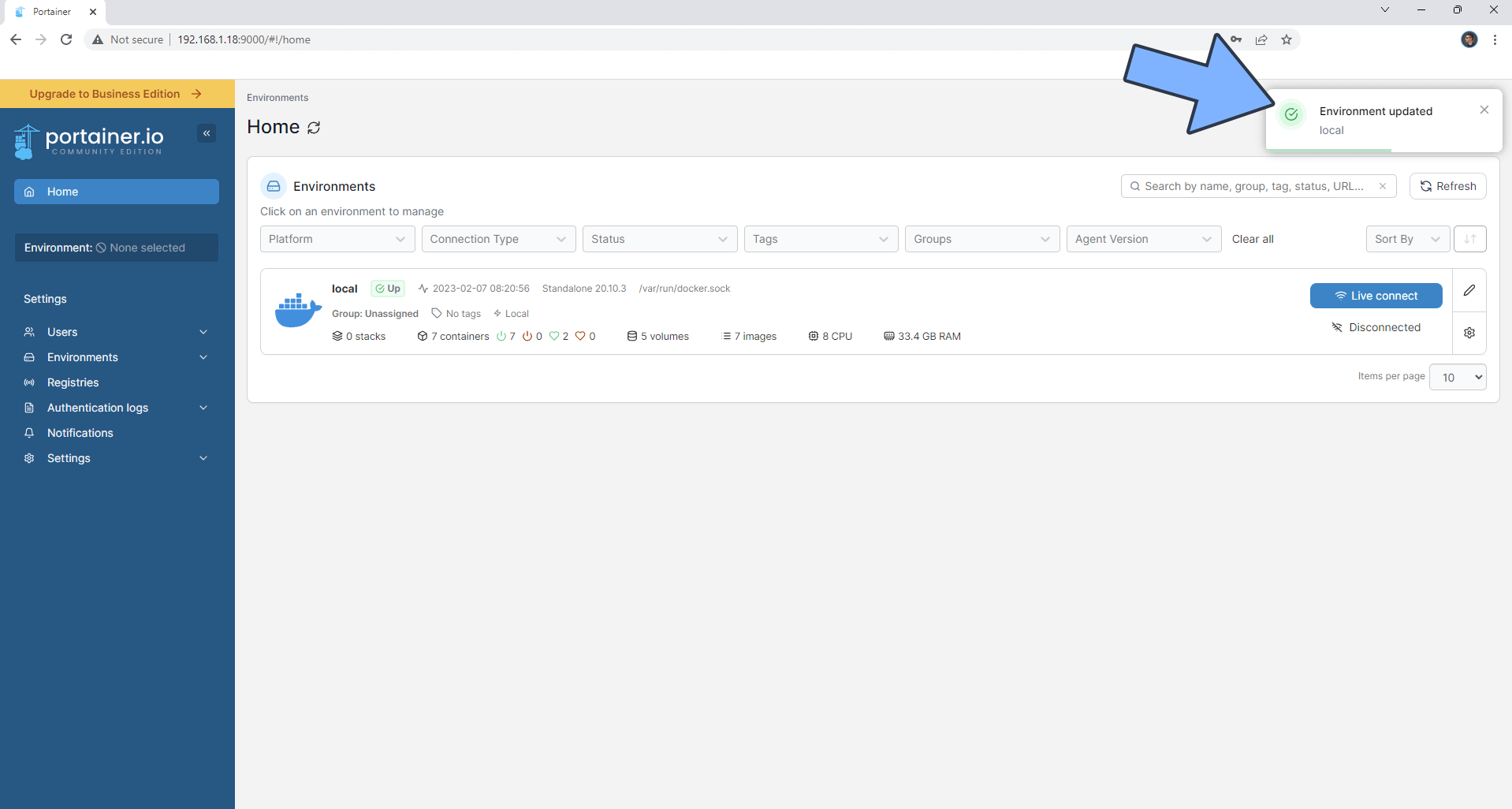
Hiển thị bạn đã thành công update và thế là xong
Note: If you want to run the Portainer container over HTTPS check How to Run Docker Containers Over HTTPS.
إرسال تعليق